USB上网快速入门 RNDIS网卡详解与实战
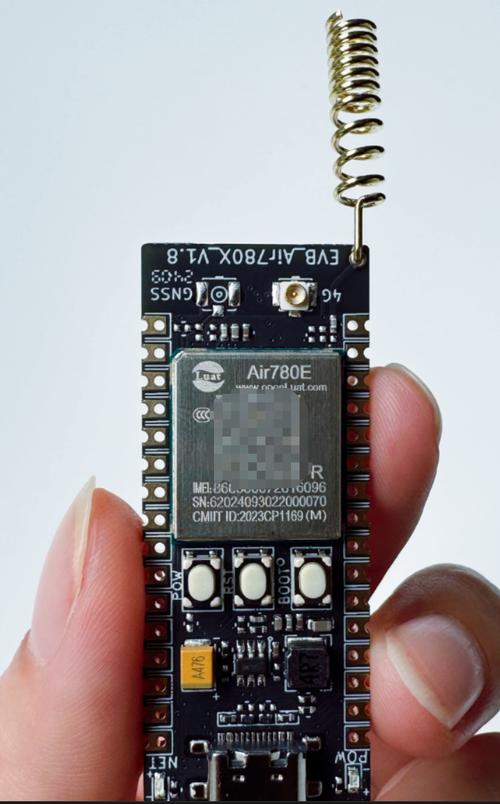
一、什么是RNDIS网卡?
RNDIS(Remote Network Driver Interface Specification,远程网络驱动接口规范)是微软定义的一种USB网络设备标准。简单来说,它允许通过USB接口将设备模拟成一块网卡,从而实现网络共享和通信。
常见的支持RNDIS的设备包括:
- 智能手机(Android/iOS通过USB共享网络)
- 4G/5G模块(如移远、SIMCom等)
- 嵌入式开发板(树莓派、ESP32等)
- Windows/WSL/Linux系统
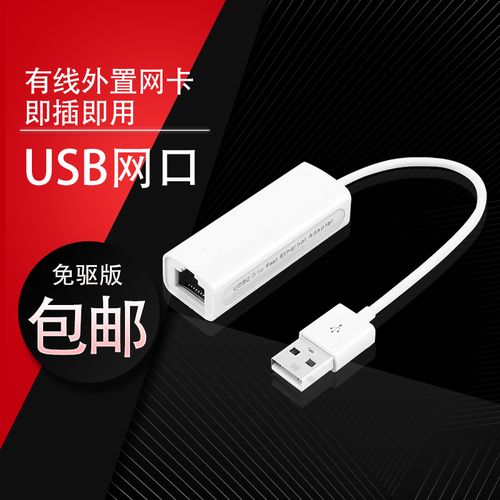
利用RNDIS,你可以让电脑通过USB线连接到手机或模块,像插上网线一样直接上网 — — 无需Wi-Fi,也无需额外的网卡硬件。
二、为什么选择RNDIS?
- 即插即用:主流操作系统(Windows 10/11、Linux、macOS)自带RNDIS驱动,免驱或极易安装。
- 稳定低延迟:USB直连比Wi-Fi更稳定,延迟更低,适合游戏、下载、远程桌面。
- 零配置网络:设备默认提供DHCP,电脑自动获取IP地址。
- 成本低廉:只需一根USB数据线,无需路由器。
- 适用场景广:手机USB共享、工业物联网、车载网络、调试开发。
三、快速入门:三种常见场景
场景1:手机USB共享网络给电脑(Windows)
- 连接手机与电脑:使用USB数据线连接。
- 开启USB共享:在手机“设置”→“网络与互联网”→“热点与网络共享”→打开“USB网络共享”。(不同品牌菜单略有差异)
- 电脑识别:Windows会自动识别RNDIS网卡并安装驱动。在“网络连接”中出现一个新以太网适配器(通常叫“Remote NDIS based Internet Sharing Device”)。
- 上网:打开浏览器,即可通过手机流量上网。
若电脑未自动识别,请检查手机USB模式是否为“传输文件”或“仅充电”,部分手机需改为“RNDIS”模式(开发者选项→USB配置)。
场景2:4G/5G模块通过RNDIS拨号上网(Linux)
- 硬件连接:将模块插入USB接口,
lsusb确认设备出现。 - 加载驱动:确保内核支持
rndis<em>host或usbnet。--modprobe rndis</em>host - 检查网卡:
ip link应看到usb0或enx...接口。 - 配置拨号:通过AT指令或ModemManager发起拨号(例如
mmcli)。成功后系统会自动为usb0分配IP。 - 测试:
ping 8.8.8.8
场景3:开发板(如Raspberry Pi)通过RNDIS共享网络给PC
1. 配置开发板为RNDIS设备:修改内核或使用g<em>ether模块。加载g</em>ether后,板子USB口模拟成网卡。
2. 连接PC:用USB线连接PC。
3. PC端配置:Windows会识别为新网卡。如需静态IP,可手动设置PC的IP与板子同网段。
4.共享网络:在PC上开启“Internet连接共享”(ICS),选择手机Wi-Fi或以太网作为源,RNDIS网卡作为目标。
5. 板子上网:VNC或SSH登录板子,用ping测试联网。
四、常见问题与解决(Q&A)
Q1:Windows提示“无法识别的USB设备”怎么办?
- 换一根质量好的数据线。
- 在设备管理器手动更新驱动,选择“网络适配器”→Microsoft→“Remote NDIS Compatible Device”。
- 关闭Windows的USB选择性暂停(电源选项)。
Q2:连接后没有网络?
- 确认源设备已开启数据网络(流量或Wi-Fi)。
- 检查网卡是否获取到IP(ipconfig /all refs)。若无,可尝试禁用再启用网卡,或手动设IP(如192.168.42.x)。
- 禁止电脑上的VPN或防火墙临时干扰。
Q3:Linux下usb0没有IP?
- 运行dhclient usb0或udhcpc -i usb0获取IP。
- 确保模块已拨号成功并提供DHCP服务。
Q4:能同时使用Wi-Fi和RNDIS吗?
- 可以,但需注意路由优先级(metric)。通过route命令调整。
五、安全与优化建议
- 结束共享后关闭USB网络共享,避免手机电量消耗和安全风险。
- 定期更新驱动,尤其在Windows上,可提升NAT性能。
- 对模块应用AT指令调优(如QMI/MBIM切换模式),可降低延迟。
- 若需固定IP,在设备端配置静态IP,PC端手动设置同网段。
六、
RNDIS网卡是一种经过USB实现网络连接的极具实用性的技术。无论你是将手机流量共享给电脑,还是让嵌入式设备上网,只需遵循本文的步骤,即可轻松实现“USB一线通”。别忘了备份上网,备用上网方式,十分有用。
如若转载,请注明出处:http://www.zhipingtan.com/product/55.html
更新时间:2026-11-13 19:40:17